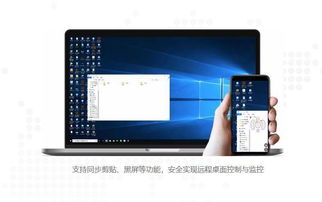
在快节奏的现代生活中,我们常常会遇到这样的情况:出门在外突然想起电脑里有一份重要的文件需要处理,或是想远程访问家里的电脑进行一些操作。如今,借助科技的力量,只需一个小小的软件,就能让手机变身成为远程控制电脑的利器,轻松实现家庭网络技术服务。
一、 为何需要手机远程控制电脑?
远程控制技术的普及,为我们的工作和生活带来了极大的便利:
- 灵活办公:无论身处何地,都能访问家中电脑的文件和程序,实现移动办公。
- 紧急处理:遇到突发情况需要操作家中电脑时(如发送文件、关闭程序等),可以及时响应。
- 家庭协助:帮助家人解决电脑操作问题,无需亲临现场。
- 媒体访问:远程访问家中电脑上的音乐、电影等媒体库。
二、 核心工具:选择合适的远程控制软件
市面上有许多优秀的远程控制软件,它们大多在电脑端和手机端都提供客户端,通过互联网建立安全连接。以下是一些广受欢迎且易于使用的选择(在操作前,请确保于家中电脑上提前安装并设置好电脑端软件):
- TeamViewer:功能全面,个人使用免费,以稳定和安全性高著称。
- AnyDesk:以速度快、延迟低闻名,界面简洁,同样提供免费个人版。
- 向日葵远程控制:国产软件,针对国内网络优化较好,功能贴合本土用户习惯,有免费版本。
- 微软远程桌面 (Microsoft Remote Desktop):对于Windows专业版/企业版用户是内置的免费方案,但需要一定的网络配置知识(如设置端口转发)。
对于大多数家庭用户,推荐从TeamViewer或向日葵开始尝试,它们设置简单,向导清晰。
三、 实现远程控制的关键三步(通用流程)
无论选择哪款软件,其核心设置流程都大同小异:
第一步:在家庭电脑上安装并设置“被控端”
1. 从软件官网下载电脑版(被控端)安装程序。
2. 安装后运行软件,它会为这台电脑生成一个唯一的ID(或伙伴ID)和密码(可能是固定密码或临时随机密码)。
3. (重要) 在软件设置中,通常可以设置一个个人识别码(固定密码),这样就不需要每次连接都输入变动的临时密码。确保电脑保持开机、软件在后台运行且网络通畅。
第二步:在手机上安装“控制端”App
前往手机的应用商店(App Store或各大安卓市场),搜索对应的远程控制软件(如“TeamViewer Remote Control”),下载并安装手机控制端。
第三步:建立连接并开始控制
1. 打开手机上的控制端App。
2. 输入家庭电脑上显示的唯一ID。
3. 输入该电脑对应的密码(固定密码或临时密码)。
4. 点击连接,稍等片刻,你手机屏幕就会显示家中电脑的桌面了!
5. 现在,你可以通过手机的触屏手势(如单指点击相当于鼠标单击,双指滑动相当于鼠标滚轮等)来操作远在家中的电脑。
四、 安全使用与注意事项
- 强密码保护:务必为远程控制软件设置高强度、独立的固定密码,不要使用简单密码或与其它账户相同的密码。
- 用完即锁:远程操作完成后,建议在电脑端软件设置中关闭远程访问,或锁定电脑(远程发送Win+L锁定命令),防止未授权访问。
- 软件更新:保持电脑和手机端的软件均为最新版本,以获取安全补丁和最佳性能。
- 网络环境:确保家中电脑的网络连接稳定(最好使用有线网络),手机也尽量在Wi-Fi或良好的4G/5G网络下操作,以获得流畅体验。
- 权限管理:清楚了解你授予远程控制软件的权限,通常它需要访问网络和显示屏幕的权限。
###
只需一个小软件,加上几分钟的简单设置,你就能打破空间的限制,让手机成为管理家庭电脑的万能钥匙。这项实用的网络技术服务,不仅能提升工作效率,更能为数字生活带来极大的灵活性和安心感。现在就选择一款适合你的工具,开始体验远程控制的便捷吧!